Як гортати слайди Keynote і PowerPoint з iPhone
Коротко: у Remolo відкрий режим «Слайди»: тап праворуч — наступний слайд, ліворуч — попередній, затримай палець — і екран Mac темніє. Працює з Keynote, PowerPoint, Google Slides і Переглядом (PDF), безкоштовно — разом із секундоміром. Remolo Pro додає таймер з тихою вібрацією за 2 хвилини до кінця, нотатки доповідача з Keynote і PowerPoint, лазер, прожектор, маркер і Apple Watch.
Оновлено
Що потрібно
- Mac із презентацією і безкоштовним Remolo Helper.
- iPhone чи iPad з Remolo, сполучений з цим Mac заздалегідь.
- Спільна Wi‑Fi мережа — або Wi‑Fi і Bluetooth на обох пристроях, якщо в залі мережі немає.
Крок за кроком
Сполучи телефон до виступу
Встанови Remolo Helper на Mac, дозволь «Доступність» і введи код з екрана Mac у Remolo. Далі телефон знаходить цей Mac сам.
Відкрий презентацію
Keynote, PowerPoint, Google Slides у браузері чи PDF у Перегляді — будь-що, що гортається стрілками.
Перейди в «Слайди» й почни показ
Кнопка «Почати показ» вмикає повноекранний режим, а секундомір стартує з першим слайдом.
Гортай
Тап праворуч — далі, ліворуч — назад, або свайпи. Затримай палець — заставка ховає слайд, і зал дивиться на тебе.
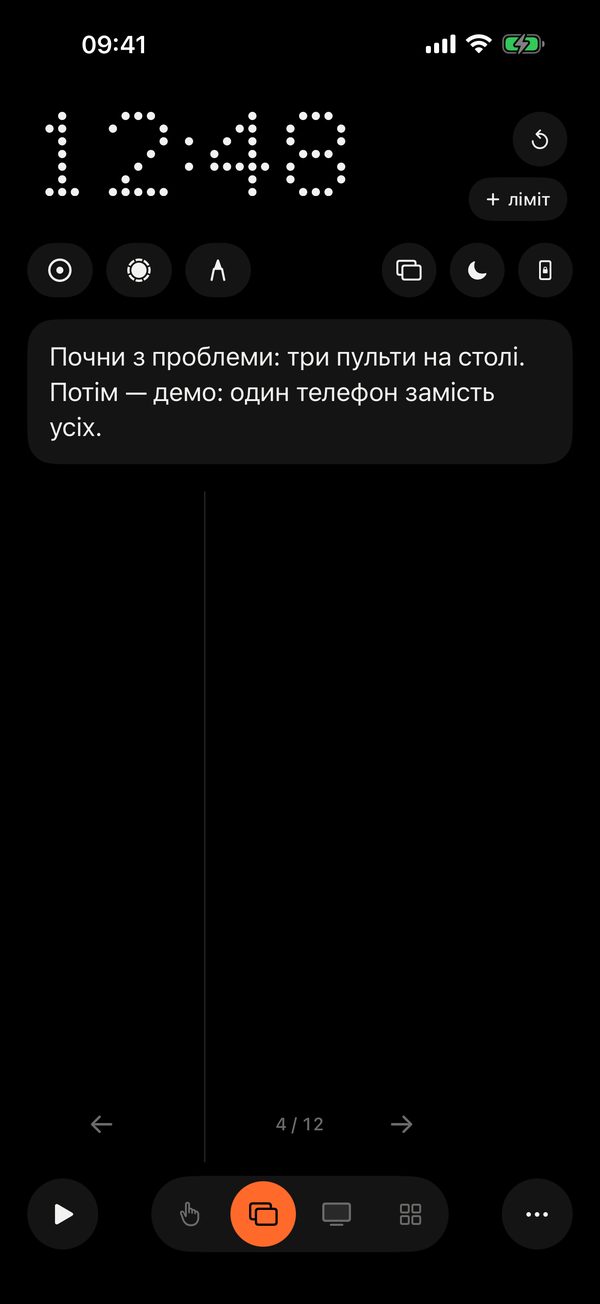
Що є в Pro
- Ліміт часу: телефон тихо вібрує за 2 хвилини до кінця.
- Нотатки доповідача з Keynote і PowerPoint — на телефоні.
- Лазер (наводиш телефон), прожектор і маркер у 7 кольорах.
- Кишеньковий режим: гортай кнопками гучності, не дістаючи телефон.
- Apple Watch: таймер, ‹ › і коронка, що гортає слайди.
- Власне фото чи відео як заставка замість чорного екрана.
Нотатки доповідача
Щоб читати нотатки, Mac один раз спитає дозволу керувати Keynote чи PowerPoint — натисни «Дозволити». Якщо відмовити, нотатки не зʼявляться: увімкни Remolo Helper у Параметри системи → Конфіденційність і безпека → Автоматизація.
Чесно про обмеження
- Нотатки доповідача читаються лише з Keynote і PowerPoint — не з Google Slides чи PDF.
- Таймер з лімітом, нотатки, лазер, прожектор, маркер і Apple Watch — у Remolo Pro; гортання, секундомір і чорна заставка — безкоштовні.
Питання
Чи працює без Wi‑Fi у залі?
Так: увімкни Wi‑Fi і Bluetooth на телефоні й на Mac — Remolo зʼєднається напряму, без роутера.
Чим це відрізняється від пульта в Keynote?
Вбудований пульт Keynote безкоштовний і працює лише з Keynote. Remolo гортає й PowerPoint, Google Slides та PDF, а ще вміє бути трекпадом і пультом для всього Mac. Докладніше — у порівнянні.
А якщо телефон розрядиться посеред виступу?
Mac лишається звичайним Mac: гортай клавішами чи трекпадом. Remolo нічого не змінює в презентації.
Інші сценарії
- Як керувати Mac mini з iPhone — удома й віддалено
- Як перевірити з телефона, чи Claude Code закінчив роботу
- Як зробити iPhone трекпадом для Mac
- Як забрати файл зі свого Mac, коли ти не вдома
- Як зробити з iPhone пульт кнопок для Mac, як Stream Deck
- Як керувати Mac з iPad
- Як керувати фільмами й музикою на Mac з дивана
- Як гортати слайди з Apple Watch
- Як заблокувати чи приспати Mac з iPhone
- Як набирати й диктувати текст на Mac з iPhone
- Як дати комусь тимчасовий доступ до свого Mac