Cómo pasar diapositivas de Keynote y PowerPoint desde el iPhone
En resumen: abre el modo «Diapositivas» en Remolo: toca a la derecha para la siguiente diapositiva y a la izquierda para la anterior; mantén el dedo y la pantalla del Mac se oscurece. Funciona con Keynote, PowerPoint, Google Slides y Vista Previa (PDF), gratis y con cronómetro. Remolo Pro añade una cuenta atrás con una vibración silenciosa 2 minutos antes del final, notas del presentador de Keynote y PowerPoint, láser, foco, rotulador y Apple Watch.
Actualizado
Qué necesitas
- Un Mac con la presentación y el asistente gratuito Remolo Helper.
- Un iPhone o iPad con Remolo, vinculado previamente a ese Mac.
- Una red Wi‑Fi común o, si el lugar no tiene, Wi‑Fi y Bluetooth en ambos dispositivos.
Paso a paso
Vincula el teléfono antes de la charla
Instala Remolo Helper en el Mac, permite «Accesibilidad» e introduce en Remolo el código de la pantalla del Mac. A partir de ahí, el teléfono encontrará este Mac por sí solo.
Abre la presentación
Keynote, PowerPoint, Google Slides en el navegador o un PDF en Vista Previa: todo lo que avance con las flechas.
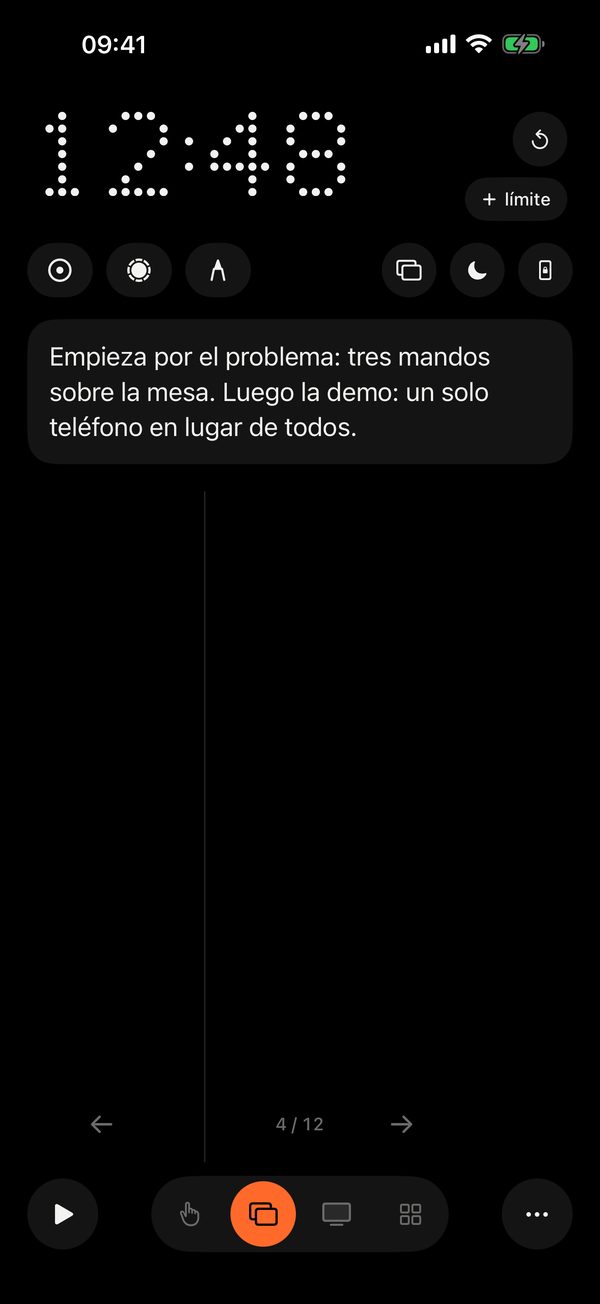
Pasa a «Diapositivas» e inicia la presentación
El botón «Iniciar presentación» activa la pantalla completa, y el cronómetro arranca con la primera diapositiva.
Pasa las diapositivas
Toca a la derecha para avanzar, a la izquierda para retroceder, o desliza. Mantén el dedo y el telón oculta la diapositiva para que la sala te mire a ti.
Qué añade Pro
- Un límite de tiempo: el teléfono vibra suavemente 2 minutos antes del final.
- Notas del presentador de Keynote y PowerPoint en el teléfono.
- Un láser (apunta con el teléfono), un foco y un rotulador en 7 colores.
- Modo bolsillo: pasa diapositivas con los botones de volumen sin sacar el teléfono.
- Apple Watch: un temporizador, ‹ › y la Digital Crown para pasar diapositivas.
- Tu propia foto o vídeo como telón en lugar de una pantalla negra.
Notas del presentador
Para leer las notas, el Mac pide una vez permiso para controlar Keynote o PowerPoint: haz clic en «Permitir». Si lo rechazas, las notas no aparecerán: activa Remolo Helper en Ajustes del Sistema → Privacidad y seguridad → Automatización.
Los límites, con sinceridad
- Las notas del presentador solo llegan desde Keynote y PowerPoint, no desde Google Slides ni PDF.
- La cuenta atrás, las notas, el láser, el foco, el rotulador y el Apple Watch forman parte de Remolo Pro; pasar diapositivas, el cronómetro y el telón negro son gratis.
Preguntas
¿Funciona sin Wi‑Fi en el lugar?
Sí: activa Wi‑Fi y Bluetooth en el teléfono y en el Mac, y Remolo se conecta directamente, sin router.
¿En qué se diferencia del mando integrado en Keynote?
El mando integrado de Keynote es gratis y solo funciona con Keynote. Remolo también controla PowerPoint, Google Slides y PDF, y además sirve de trackpad y mando para todo el Mac. Más en la comparativa.
¿Y si el teléfono se queda sin batería en mitad de la charla?
El Mac sigue siendo un Mac normal: puedes avanzar con las teclas o el trackpad. Remolo no cambia nada en la presentación.
Más guías
- Cómo controlar un Mac mini desde el iPhone, en casa y a distancia
- Cómo comprobar desde el teléfono si Claude Code ha terminado
- Cómo usar el iPhone como trackpad para el Mac
- Cómo obtener un archivo de tu Mac cuando no estás en casa
- Cómo convertir el iPhone en un panel de botones para el Mac, como un Stream Deck
- Cómo controlar un Mac desde el iPad
- Cómo controlar películas y música en el Mac desde el sofá
- Cómo pasar diapositivas desde el Apple Watch
- Cómo bloquear o poner en reposo tu Mac desde el iPhone
- Cómo escribir y dictar texto en el Mac desde el iPhone
- Cómo dar a alguien acceso temporal a tu Mac