Wie du Folien in Keynote und PowerPoint vom iPhone aus blätterst
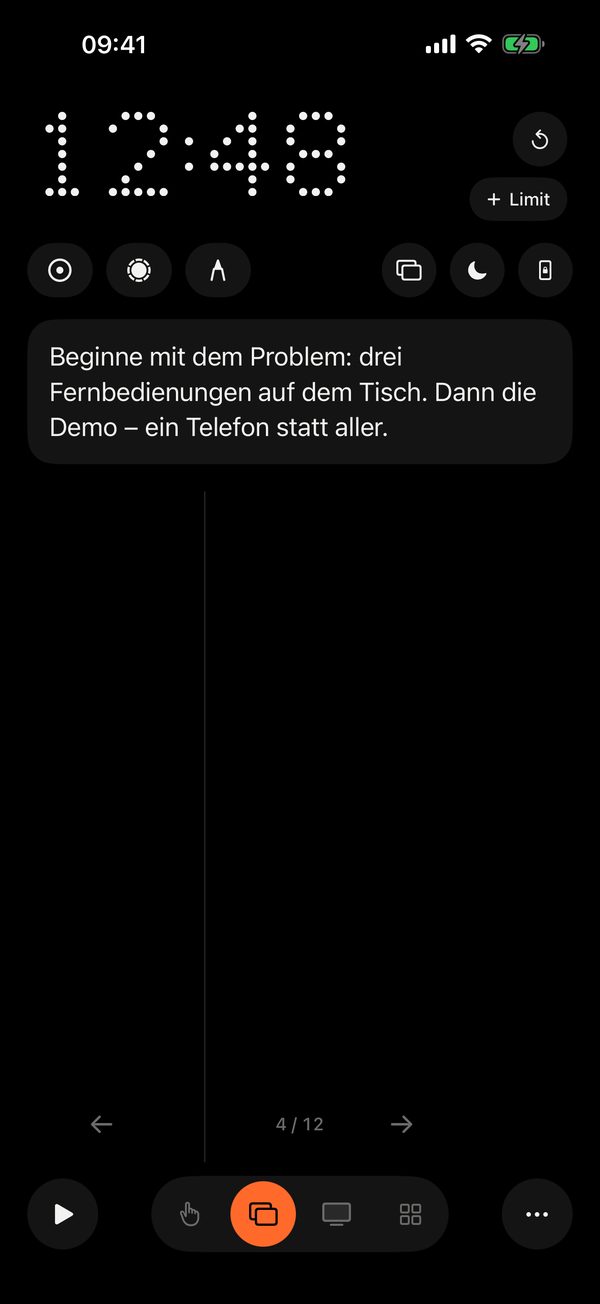
Kurz gesagt: Öffne in Remolo den Modus „Folien“: Tippe rechts für die nächste Folie, links für die vorherige, halte einen Finger, und der Mac-Bildschirm wird dunkel. Das funktioniert mit Keynote, PowerPoint, Google Slides und Vorschau (PDF), gratis – mit Stoppuhr. Remolo Pro bringt einen Countdown, der 2 Minuten vor Schluss lautlos vibriert, Sprechernotizen aus Keynote und PowerPoint, einen Laser, ein Spotlight, einen Marker und die Apple Watch.
Aktualisiert
Was du brauchst
- Ein Mac mit der Präsentation und dem kostenlosen Remolo Helper.
- Ein iPhone oder iPad mit Remolo, vorher mit diesem Mac gekoppelt.
- Ein gemeinsames WLAN – oder WLAN und Bluetooth auf beiden Geräten, falls es vor Ort keins gibt.
Schritt für Schritt
Kopple das Telefon vor dem Vortrag
Installiere Remolo Helper auf dem Mac, erlaube „Bedienungshilfen“ und gib in Remolo den Code vom Mac-Bildschirm ein. Ab dann findet das Telefon diesen Mac von selbst.
Öffne die Präsentation
Keynote, PowerPoint, Google Slides im Browser oder ein PDF in Vorschau – alles, was sich mit den Pfeiltasten blättern lässt.
Wechsle in den Modus „Folien“ und starte die Präsentation
Der Button „Präsentation starten“ wechselt in den Vollbildmodus, und die Stoppuhr startet mit der ersten Folie.
Blättern
Tippe rechts für weiter, links für zurück, oder wische. Halte einen Finger, und der Vorhang verdeckt die Folie, damit der Saal dich ansieht.
Was Pro dazubringt
- Ein Zeitlimit: Das Telefon vibriert 2 Minuten vor Schluss leise.
- Sprechernotizen aus Keynote und PowerPoint auf dem Telefon.
- Ein Laser (mit dem Telefon zielen), ein Spotlight und ein Marker in 7 Farben.
- Taschenmodus: Mit den Lautstärketasten blättern, ohne das Telefon herauszuholen.
- Apple Watch: Timer, ‹ › und Blättern mit der Digital Crown.
- Dein eigenes Foto oder Video als Vorhang statt eines schwarzen Bildschirms.
Sprechernotizen
Um die Notizen zu lesen, fragt der Mac einmal nach der Erlaubnis, Keynote oder PowerPoint zu steuern – klicke auf „Erlauben“. Lehnst du ab, erscheinen keine Notizen: Schalte Remolo Helper unter Systemeinstellungen → Datenschutz & Sicherheit → Automation ein.
Ehrliche Grenzen
- Sprechernotizen kommen nur aus Keynote und PowerPoint – nicht aus Google Slides oder PDFs.
- Countdown, Notizen, Laser, Spotlight, Marker und Apple Watch gehören zu Remolo Pro; Blättern, Stoppuhr und schwarzer Vorhang sind gratis.
Fragen
Funktioniert es ohne WLAN vor Ort?
Ja: Schalte WLAN und Bluetooth auf Telefon und Mac ein – Remolo verbindet sich direkt, ohne Router.
Was ist der Unterschied zur integrierten Fernbedienung von Keynote?
Die integrierte Fernbedienung von Keynote ist kostenlos und funktioniert nur mit Keynote. Remolo steuert auch PowerPoint, Google Slides und PDFs und ist zugleich Trackpad und Fernbedienung für den ganzen Mac. Mehr im Vergleich.
Was, wenn das Telefon mitten im Vortrag ausgeht?
Der Mac bleibt ein ganz normaler Mac: Blättere mit den Tasten oder dem Trackpad. Remolo ändert nichts an der Präsentation.
Weitere Anleitungen
- Wie du einen Mac mini vom iPhone aus steuerst – zu Hause und aus der Ferne
- Wie du vom Telefon aus prüfst, ob Claude Code fertig ist
- Wie du dein iPhone als Trackpad für deinen Mac nutzt
- Wie du eine Datei von deinem Mac holst, wenn du nicht zu Hause bist
- Wie du dein iPhone zu einem Button-Panel für deinen Mac machst – wie ein Stream Deck
- Wie du einen Mac vom iPad aus steuerst
- Wie du Filme und Musik auf deinem Mac vom Sofa aus steuerst
- Wie du Folien mit der Apple Watch blätterst
- Wie du deinen Mac vom iPhone aus sperrst oder in den Ruhezustand versetzt
- Wie du vom iPhone aus Text auf deinem Mac tippst und diktierst
- Wie du jemandem befristeten Zugang zu deinem Mac gibst