Cómo pasar diapositivas desde el Apple Watch
En resumen: con Remolo Pro, el Apple Watch se convierte en un mando para tu charla: temporizador grande o cronómetro, botones ‹ › y la Digital Crown para pasar diapositivas. ☾ muestra el telón en el Mac. El reloj funciona a través del iPhone, así que el teléfono puede quedarse en el bolsillo.
Actualizado
Qué necesitas
- Un Apple Watch con watchOS 11 o posterior, vinculado al iPhone.
- Un iPhone con Remolo, conectado al Mac que tiene la presentación.
- Remolo Pro.
Paso a paso
Conecta el iPhone al Mac
Como siempre: Remolo Helper en el Mac, Remolo en el iPhone y un código una sola vez.
Abre Remolo en el reloj
Elige cronómetro o cuenta atrás; los minutos se ajustan con la Digital Crown.
Pasa las diapositivas
La Digital Crown o ‹ ›: diapositiva siguiente y anterior. El tiempo de la charla, siempre a la vista en cifras grandes.
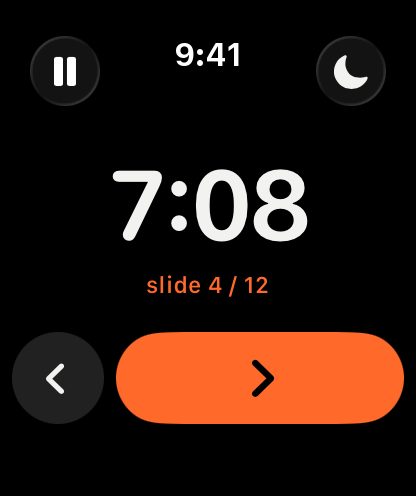
Junto con el iPhone
Mientras tanto, el teléfono muestra las notas del presentador de Keynote o PowerPoint y vibra suavemente 2 minutos antes del límite. En la pantalla bloqueada y en la Dynamic Island, el temporizador y los botones ← →.
Los límites, con sinceridad
- El reloj controla a través del iPhone: el iPhone tiene que estar cerca y conectado al Mac.
- La app para Apple Watch forma parte de Remolo Pro.
Preguntas
¿Qué presentaciones puedo pasar?
Keynote, PowerPoint, Google Slides, PDF en Vista Previa: todo lo que avance con las flechas.
¿Hay vibración antes de que se acabe el tiempo?
Sí: con un límite de tiempo, el iPhone vibra suavemente 2 minutos antes del final.
Más guías
- Cómo controlar un Mac mini desde el iPhone, en casa y a distancia
- Cómo comprobar desde el teléfono si Claude Code ha terminado
- Cómo usar el iPhone como trackpad para el Mac
- Cómo pasar diapositivas de Keynote y PowerPoint desde el iPhone
- Cómo obtener un archivo de tu Mac cuando no estás en casa
- Cómo convertir el iPhone en un panel de botones para el Mac, como un Stream Deck
- Cómo controlar un Mac desde el iPad
- Cómo controlar películas y música en el Mac desde el sofá
- Cómo bloquear o poner en reposo tu Mac desde el iPhone
- Cómo escribir y dictar texto en el Mac desde el iPhone
- Cómo dar a alguien acceso temporal a tu Mac