Wie du Folien mit der Apple Watch blätterst
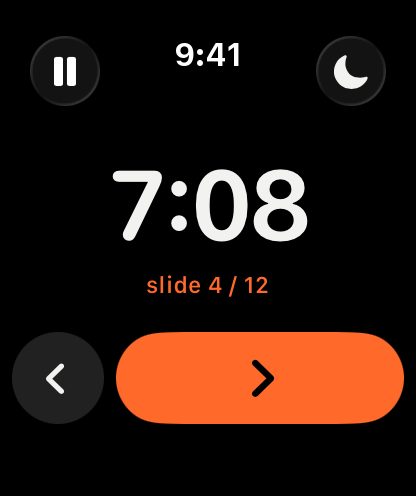
Kurz gesagt: Mit Remolo Pro wird die Apple Watch zum Clicker für deinen Vortrag: ein großer Timer oder eine Stoppuhr, Buttons ‹ ›, und die Digital Crown blättert die Folien. ☾ schaltet den Vorhang auf dem Mac ein. Die Uhr arbeitet über das iPhone, also kann das Telefon in der Tasche bleiben.
Aktualisiert
Was du brauchst
- Eine Apple Watch mit watchOS 11 oder neuer, gekoppelt mit dem iPhone.
- Ein iPhone mit Remolo, verbunden mit dem Mac, auf dem die Präsentation läuft.
- Remolo Pro.
Schritt für Schritt
Verbinde das iPhone mit dem Mac
Wie immer: Remolo Helper auf dem Mac, Remolo auf dem iPhone, einmal ein Code.
Öffne Remolo auf der Uhr
Wähle Stoppuhr oder Countdown – die Minuten stellst du mit der Digital Crown ein.
Blättern
Digital Crown oder ‹ › – nächste und vorherige Folie. Die Vortragszeit hast du immer in großen Ziffern im Blick.
Zusammen mit dem iPhone
Das Telefon zeigt derweil Sprechernotizen aus Keynote oder PowerPoint und vibriert 2 Minuten vor Ende des Limits leise. Auf dem Sperrbildschirm und in der Dynamic Island: Timer und Buttons ← →.
Ehrliche Grenzen
- Die Uhr steuert über das iPhone: Das iPhone muss in der Nähe und mit dem Mac verbunden sein.
- Die App für die Apple Watch gehört zu Remolo Pro.
Fragen
Welche Präsentationen kann ich blättern?
Keynote, PowerPoint, Google Slides, PDFs in Vorschau – alles, was sich mit den Pfeiltasten blättern lässt.
Gibt es eine Vibration, bevor die Zeit abläuft?
Ja: Mit Zeitlimit vibriert das iPhone 2 Minuten vor Schluss leise.
Weitere Anleitungen
- Wie du einen Mac mini vom iPhone aus steuerst – zu Hause und aus der Ferne
- Wie du vom Telefon aus prüfst, ob Claude Code fertig ist
- Wie du dein iPhone als Trackpad für deinen Mac nutzt
- Wie du Folien in Keynote und PowerPoint vom iPhone aus blätterst
- Wie du eine Datei von deinem Mac holst, wenn du nicht zu Hause bist
- Wie du dein iPhone zu einem Button-Panel für deinen Mac machst – wie ein Stream Deck
- Wie du einen Mac vom iPad aus steuerst
- Wie du Filme und Musik auf deinem Mac vom Sofa aus steuerst
- Wie du deinen Mac vom iPhone aus sperrst oder in den Ruhezustand versetzt
- Wie du vom iPhone aus Text auf deinem Mac tippst und diktierst
- Wie du jemandem befristeten Zugang zu deinem Mac gibst